


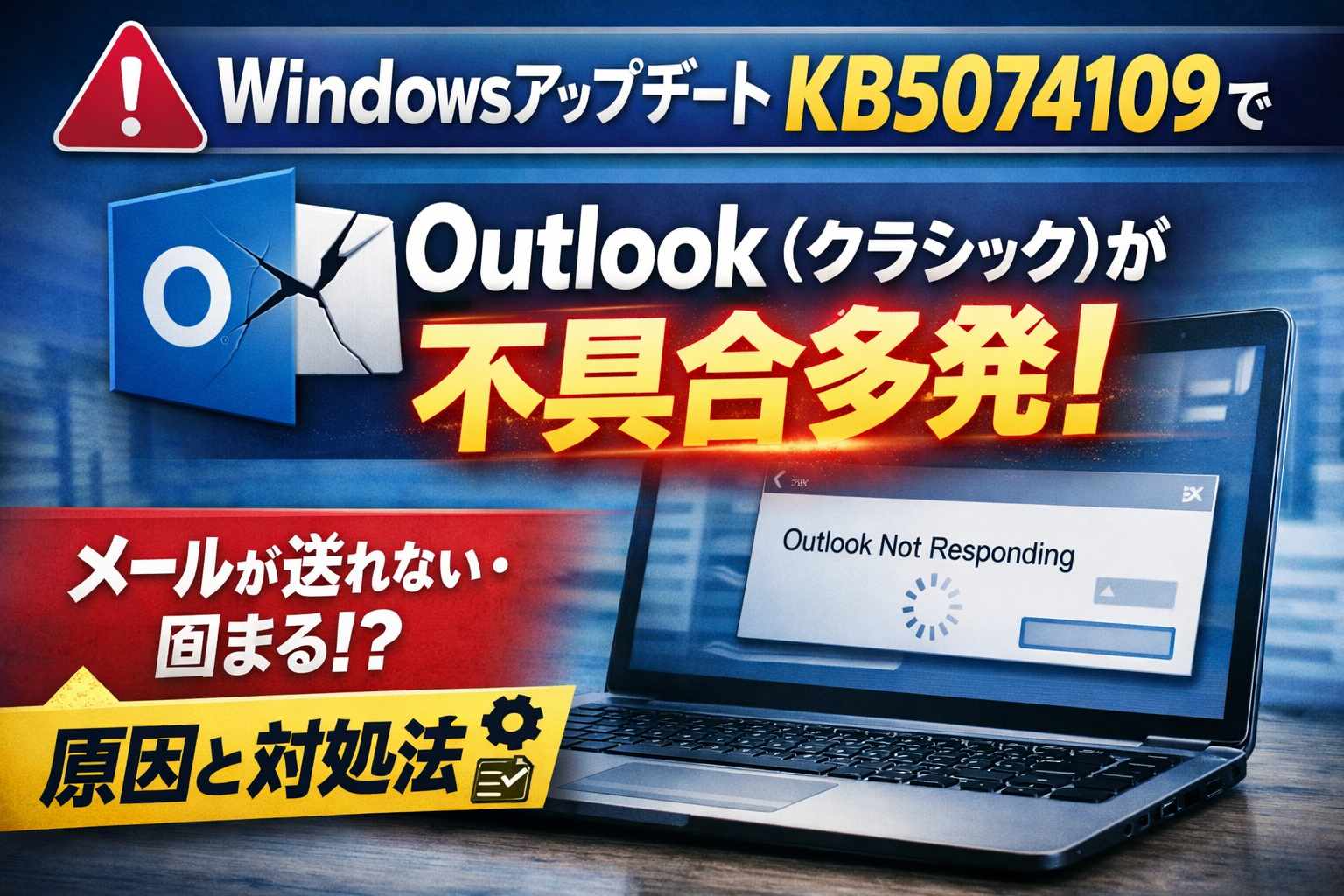
2026年1月のWindowsアップデート適用後、Outlook(クラシック)で不具合が頻発しているという報告が多数上がっています。本記事では、問題となっている更新プログラムの概要、実際に確認されている不具合内容、そして改善方法についてまとめます。
問題となっているWindowsアップデートの概要
今回、不具合の原因として多く報告されているのが、以下のWindows Updateです。
- 更新プログラム名:KB5074109
- リリース日:2026年1月13日
- 対象OS:Windows 11 バージョン 25H2 / 24H2
- OSビルド:26200.7623 および 26100.7623
この累積的な更新プログラムには、最新のセキュリティ修正と、先月のオプションプレビューリリースからのセキュリティ以外の更新が含まれています。Microsoft公式のWindowsページにも記載されている、通常の月例アップデートです。
Outlook(クラシック)で発生している不具合
このアップデート適用後、Outlook(クラシック)で動作不良が多発しているという声が目立っています。実際に、私が問い合わせたIT会社でも、同様の相談が10件以上寄せられているとのことでした。
不具合が起きる人・起きない人がいる理由
今回の不具合は、すべての環境で必ず発生するわけではありません。
以下のような要因が重なった場合に、発生しやすいと考えられます。
- PCの機種やメーカーの違い
- インストールされている他のソフトウェア
- 使用しているセキュリティソフトとの相性
これらの条件によって、不具合が起きる人と起きない人が分かれている状況です。
私が確認した具体的な不具合内容
実際に確認できたOutlook(クラシック)の不具合は、以下の通りです。
- メールは送信できるが、Outlookを再起動すると送信履歴が消えている
- 操作中に突然「応答なし」となり、フリーズする
- メールの受信ができない
業務でOutlookを使用している場合、非常に影響が大きい症状と言えます。
改善方法(対処方法)
現時点で効果が確認できている改善方法は、該当するWindowsアップデートをアンインストールすることです。
Windows 11での手順
- 「設定」を開く
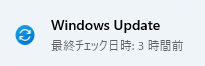
- 「Windows Update」をクリック
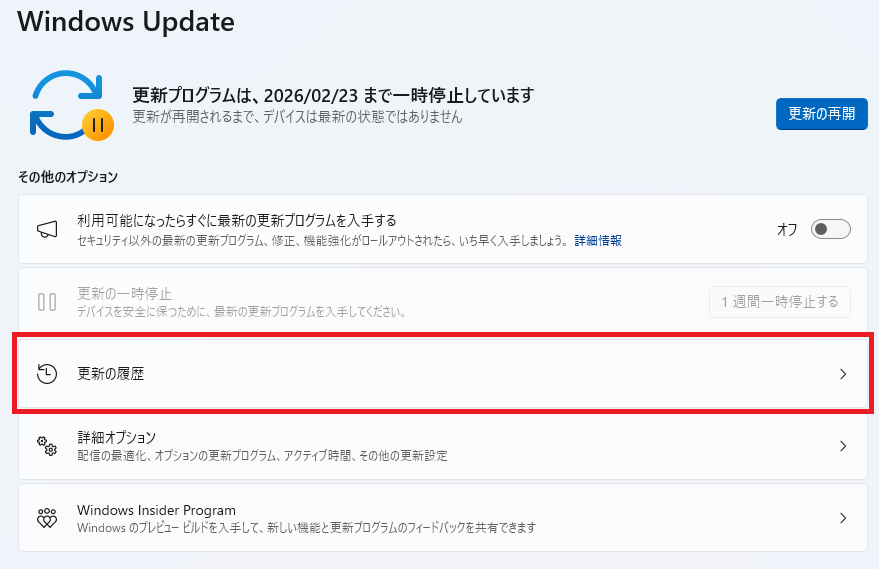
- 「更新の履歴」を開く
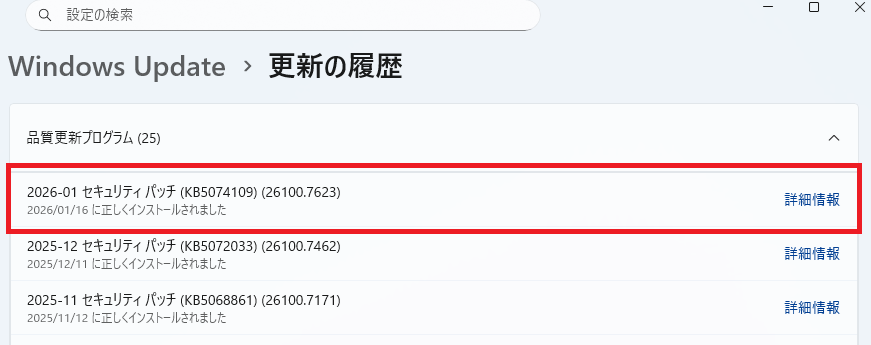
- セキュリティ パッチ (KB5074109) (26100.7623) があるか確認
- 画面下部の「更新プログラムをアンインストールする」をクリック
- 該当の更新プログラムを選択し、アンインストール
あとは画面の指示に従って操作するだけで完了します。
画像付きの説明は下記を参照
1、設定を開く

2、「Windows Update」をクリック
3,「更新の履歴」を開く
4、セキュリティ パッチ (KB5074109) (26100.7623) があるか確認
5、画面下部の「更新プログラムをアンインストールする」をクリック

6、該当の更新プログラムを選択し、アンインストール
画面の指示に従って完了させる
もし、この方法でも改善されない場合は、不具合の起きているメールアカウントを一度削除して再設定するなど、追加の対応が必要になるケースもあります。
念の為の注意点
更新プログラムをアンインストールする前に、必ず以下の点を確認してください。
- PCを一度シャットダウンしてから起動する
- 再起動ではダメ
- Outlookのプログラムを完全に停止させた状態にする
Outlookがバックグラウンドで動作していると、正常にアンインストールできない場合があります。
さいごにまとめ
2026年1月13日に配信されたWindows Update KB5074109は、環境によってOutlook(クラシック)に深刻な不具合を引き起こす可能性があります。
もし、メール送信履歴の消失やフリーズ、受信不可といった症状が出ている場合は、まず該当アップデートが適用されているか確認し、アンインストールを試すことをおすすめします。
業務に支障が出る前に、早めの対処を行いましょう。
Microsoft Windows 11 更新履歴・リリース情報(Windows公式ページ)
『参考記事はこちら』